
Compartir l’ordinador pot ser habitual, per la qual cosa, si n’ets el propietari, convé conèixer com gestionar els diferents comptes que tenim al mateix per saber en tot moment qui té accés als teus documents i arxius i qui no.
Per això, et mostrem com pots crear un compte de convidat a Windows 10, tant a través dels ajustaments del sistema com de la pròpia terminal, així com les possibles utilitats que pot tenir-la.
Creant el compte de convidat en un pas
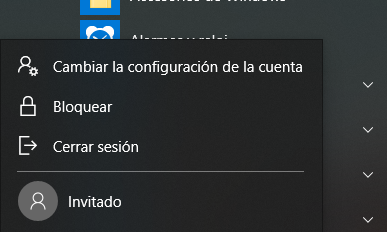
Si bé podem crear un compte de convidat des dels propis ajustaments de Windows 10, la forma més ràpida de fer-ho és a través de la terminal, ja que amb una sola comanda podem fer tot el procés. Un cop oberta la terminal (important que es faci sota permisos d’administrador), només hem d’introduir la següent ordre.
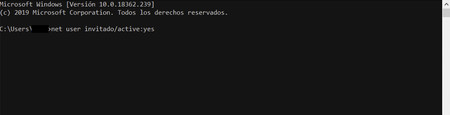
net user convidat /active:yes
Llest. Un cop hàgim introduït l’ordre, si tenim permisos d’administrador, veurem que el compte d’usuari s’ha activat. Per revertir el procés només hem de canviar el ‘yes’ de l’ordre per un ‘no’, cosa que desactivarà aquest compte que hem creat. No obstant això, si volem crear aquest compte de forma manual i, per exemple, assignar-vos una contrasenya, podem fer-ho des dels paràmetres de Windows 10.