
Mitjançant aquesta nova funció és molt fàcil enviar fitxers d’un PC a un altre sense necessitat d’adjuntar-los per correu o pujar-los enlloc. L’única cosa necessària és que tots dos PC tinguin Windows 10 actualitzat i hagin activat Compartir entre dispositius.
1. Activa Compartir entre dispositius
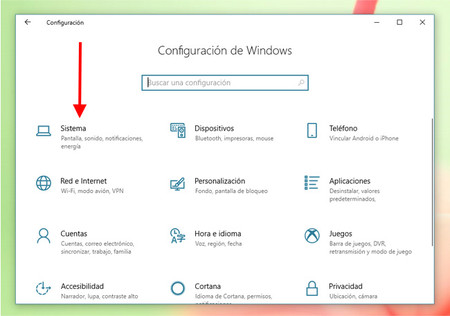
Per compartir fitxers amb aquesta nova funció de Windows haureu d’activar Ús compartit en proximitat a tots dos PC. Per això, obre la Configuració de Windows (prement Windows + I) i adreça’t a l’apartat Sistema.
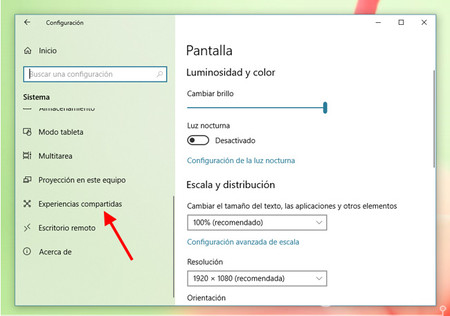
Fes una mica de scroll a la barra lateral i trobaràs la pestanya que ens interessa: Experiències compartides. Aquest apartat de la configuració de Windows ha millorat molt amb la darrera actualització. En versions anteriors només incloïa un interruptor general, mentre que ara té tres subapartats.
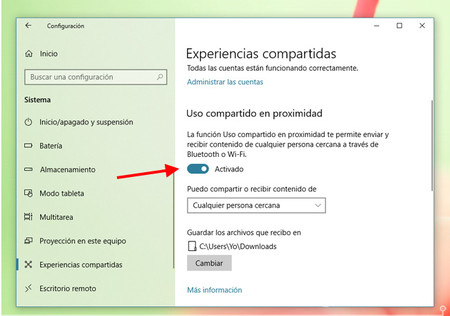
Després, canvia l’interruptor a Activat en Ús compartit a prop. Just a sota hi ha un menú on pots triar amb qui vols enviar o rebre fitxers, a triar entre Només els meus dispositius o Qualsevol persona propera. Amb el primer (la configuració predeterminada) només pots compartir fitxers amb dispositius on has iniciat sessió amb el mateix compte Microsoft, mentre que a l’altra és amb qualsevol dispositiu proper.
Si els dos equips (el que envia fitxers i el que els rep) no usen el teu mateix compte, recordeu-vos d’activar Qualsevol persona propera en tots dos. En cas contrari, no es podran enviar fitxers entre si amb aquest sistema.
2. Envia un fitxer
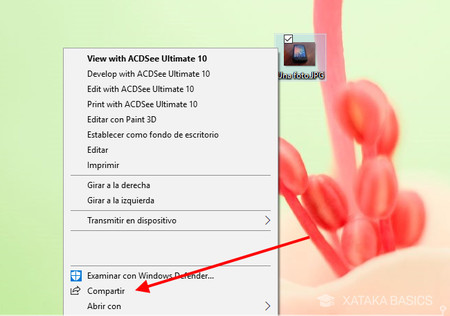
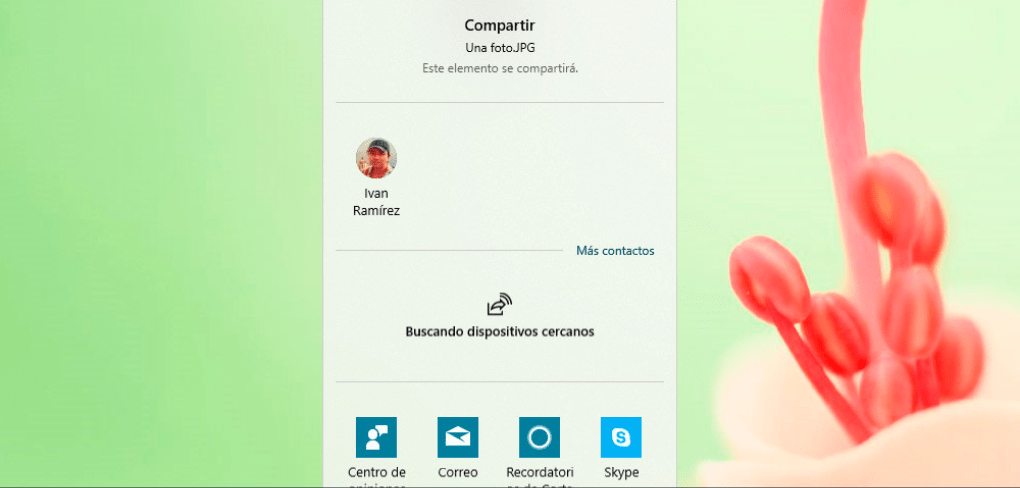
Ara que tot està llest, només cal enviar l’arxiu en qüestió. Per fer-ho, feu clic amb el botó dret del ratolí sobre ell fins que s’obri el menú contextual. Hi tria Compartir. Podeu fer-ho tant a l’escriptori com a l’administrador de fitxers.
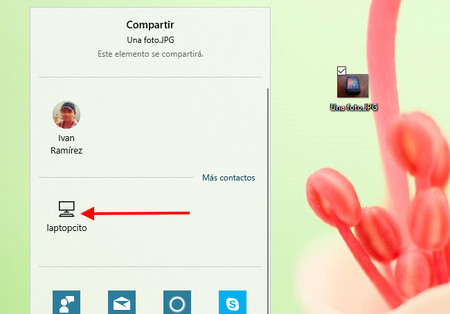
Al mateix menú es farà una cerca de dispositius (recordeu-vos d’activar Bluetooth en ambdós PC, si està desactivat) i se’t mostrarà el nom dels equips als quals pots enviar el fitxer. Feu clic al dispositiu al qual voleu enviar el fitxer.
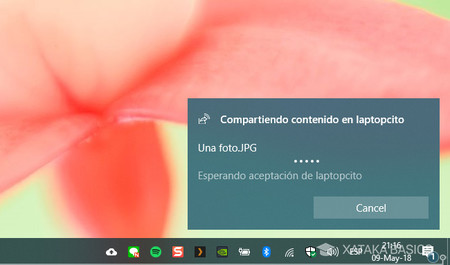
Se us mostrarà en una petita finestra flotant l’estat de l’enviament, que ara depèn de l’altra persona. Aquesta rebrà un avís i haureu d’acceptar l’enviament. Tu podràs veure sempre l’estat de la transferència.
3. Rep un fitxer
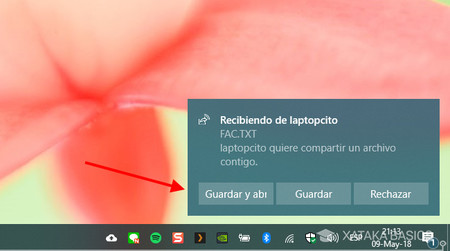
Si és a tu a qui t’estan intentant enviar un fitxer, també rebràs una finestra d’avís. Aquí tens la possibilitat de rebutjar, desar o desar o obrir el fitxer, que es desarà a la carpeta especificada a la configuració de Windows.